



Panduan Mengatasi Freeze PIN 2, FPS Drop & Login Timeout pada AyoDance (Intel, AMD & NVIDIA)
Halo Teman Audition!
Panduan ini ditujukan untuk seluruh pengguna AyoDance yang mengalami kendala kompatibilitas pada VGA modern. Masalah paling sering ditemukan pada Intel Iris Xe, Intel Arc, dan Intel UHD generasi terbaru, namun langkah-langkah berikut juga dapat membantu pengguna AMD Radeon maupun NVIDIA GeForce yang mengalami gejala serupa.
* Gejala yang sering terjadi:
- + Freeze atau hang saat memasukkan PIN 2
- + FPS drop atau stuttering saat gameplay
- + Loading game terasa lambat
- + Stuck atau timeout ketika proses login
*~* Solusi yang Direkomendasikan *~*
[ Langkah 1 ] Gunakan DXVK (Paling Direkomendasikan)
DXVK membantu menjalankan DirectX 9 melalui Vulkan sehingga performa menjadi lebih stabil pada GPU Intel modern. Solusi ini paling efektif untuk mengatasi FPS drop, stuttering, dan sebagian besar kasus freeze.
Cara pemasangan:
- Download file dxvk.zip di sini [Download]
- Simpan file ke dalam folder instalasi AyoDance.
- Ekstrak seluruh isi file ke folder tersebut.
- Jalankan kembali AyoDance.
* Panduan Ekstrak File DXVK:
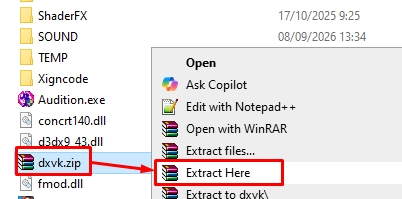
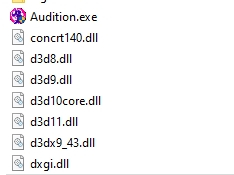
* Pastikan file DXVK diekstrak langsung ke folder yang sama dengan Audition.exe.
[ Langkah 2 ] Atur Compatibility & High DPI
Jika game masih freeze saat PIN 2, lakukan pengaturan berikut:
- Buka folder AyoDance.
- Klik kanan Audition.exe → Properties.
- Masuk ke tab Compatibility.
- Centang Run this program in compatibility mode, lalu pilih Windows 7.
- Centang Run this program as administrator.
- Klik Change high DPI settings.
- Centang Override high DPI scaling behavior dan pilih Application.
- Klik OK kemudian Apply.
* Tampilan Pengaturan Compatibility & High DPI:


[ Langkah 3 ] Gunakan Windowed Mode
Beberapa laptop dengan refresh rate tinggi dapat mengalami konflik saat menjalankan mode fullscreen. Ubah pengaturan tampilan melalui Patcher → Config AyoDance pilih menjadi Window Mode, kemudian jalankan game kembali.
* Tampilan Pengaturan Window Mode:


[ Opsional ] Tambahkan Folder AyoDance ke Exclusions
Jika proses login sering timeout atau antivirus melakukan pemindaian berulang terhadap file game, kamu dapat menambahkan folder AyoDance ke daftar Exclusions.
- Buka Windows Security.
- Masuk ke Virus & threat protection.
- Pilih Manage settings.
- Buka menu Exclusions.
- Tambahkan folder instalasi AyoDance.
* Langkah ini bersifat opsional dan hanya disarankan apabila kendala masih terjadi.
* Panduan Menambahkan Exclusions Windows Security:


- Urutan Penanganan yang Disarankan:
1. Install DXVK: Solusi utama untuk Intel Iris Xe & Intel Arc.
2. Atur Compatibility + High DPI: Mengatasi freeze saat PIN 2 pada sebagian perangkat.
3. Coba Windowed Mode: Mengurangi konflik tampilan pada beberapa laptop.
4. Tambahkan Exclusions: Hanya jika login masih timeout atau file sering dipindai antivirus.
Masih mengalami kendala?
Silakan kirimkan email ke gamemaster@ayodance.com dengan menyertakan informasi berikut agar tim kami dapat membantu lebih cepat:
- + Nama Processor (CPU)
- + Tipe VGA (Intel Iris Xe / Intel Arc)
- + Versi Windows
- + Screenshot pesan error (jika ada)
- + Video singkat yang menunjukkan kendala
Kami akan membantu melakukan pengecekan lebih lanjut. Terima kasih dan selamat bermain di AyoDance!
Official AyoDance Links:
> Download Game:bit.ly/DownloadAyoDance
> Web Official:bit.ly/AyoDanceWeb
> Email CS:gamemaster@ayodance.com
> Join Discord:discord.gg/mc5U9qAjr4